PS製作下雪動圖教程:一步步教你做唯美飄雪GIF動畫
詳細講解Photoshop製作下雪動圖效果的方法,從素材準備到動畫匯出全流程,同時推薦線上替代方案,輕鬆製作浪漫飄雪GIF。
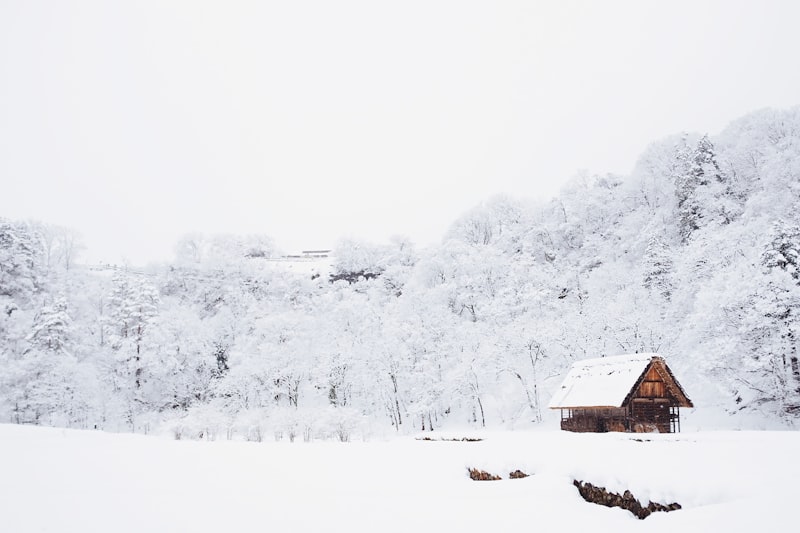
在Photoshop中製作下雪動圖效果是一個非常有趣的專案,可以為你的照片增添浪漫的冬日氛圍。本文將詳細介紹如何用PS製作飄雪GIF動畫,並推薦更簡單的線上製作方法。
為什麼製作下雪動圖?
下雪動圖適用於多種場景:
- 社群媒體:朋友圈、微博、抖音等平台的動態分享
- 節日祝福:聖誕節、新年等節日賀卡製作
- 產品展示:冬季商品的創意展示
- 藝術創作:為靜態照片注入生命力
- 紀念照片:讓美好回憶更加生動
PS製作下雪動圖詳細教程
準備工作

需要準備:
- Photoshop CS6或更高版本
- 一張適合添加下雪效果的背景圖片
- 基礎PS操作知識
步驟一:打開素材圖片
- 啟動Photoshop
- 點擊「檔案」>「打開」,選擇你的背景圖片
- 建議選擇冬季風景、人像或夜景類圖片效果更佳
步驟二:建立雪花圖層

新建圖層:點擊圖層面板底部的「新建圖層」按鈕
命名為"雪花1"
選擇畫筆工具(快速鍵B)
設定畫筆參數:
- 選擇圓形畫筆
- 大小:3-8像素
- 硬度:0%
- 顏色:白色
在畫布上隨機點擊,繪製多個小圓點作為雪花
可以建立多個雪花圖層,每個圖層雪花大小和密度略有不同
步驟三:製作雪花下落動畫

- 打開時間軸:點擊「視窗」>「時間軸」
- 點擊「建立帧动画」
- 製作多帧動畫:
第一帧:
- 雪花圖層在畫布頂部
第二帧:
- 複製當前帧
- 用移動工具(V)將雪花向下移動一定距離
- 調整透明度讓雪花有遠近感
第三至第五帧:
- 重複上述操作
- 每帧雪花位置逐漸下移
- 不同圖層可以不同速度下落
步驟四:調整動畫參數
| 參數 | 建議設定 | 說明 |
|---|---|---|
| 帧延遲時間 | 0.1-0.2秒 | 控制雪花下落速度 |
| 循環選項 | 永遠 | 讓動圖循環播放 |
| 帧數量 | 5-10帧 | 帧越多越流暢 |
步驟五:預覽和匯出

預覽動畫:
- 點擊時間軸底部的播放按鈕
- 檢查雪花下落是否流暢自然
匯出GIF:
點擊「檔案」>「匯出」>「儲存為Web所用格式(舊版)」
或使用「檔案」>「匯出」>「儲存為Web所用格式」
設定參數:
- 格式:GIF
- 顏色:256色或更高
- 仿色:擴散
- 勾選「循環」
點擊「儲存」選擇保存位置
提升效果的高級技巧
###讓雪花更自然
- 大小變化:不同雪花設定不同大小,模擬遠近效果
- 透明度變化:遠處的雪花透明度低,近處的高
- 速度差異:大雪花下落快,小雪花下落慢
- 隨機分布:雪花位置要隨機,不要排列整齊
- 添加模糊:對移動的雪花添加輕微動感模糊
使用雪花畫筆預設
網上有很多免費的雪花畫筆預設(.abr格式),可以快速建立逼真的雪花效果:
- 下載雪花畫筆預設
- 匯入PS:編輯 > 預設 > 預設管理器
- 選擇畫筆工具,在畫筆面板中選擇雪花畫筆
- 一鍵繪製逼真雪花
更簡單的選擇:線上製作動圖
如果你覺得PS操作複雜,或者沒有安裝PS軟體,可以使用線上工具製作下雪動圖。
推薦:久久優意線上PS
久久優意線上PS 提供便捷的線上圖片處理服務:
優勢:
- 無需下載安裝,瀏覽器打開即用
- 操作簡單,新手友善
- 完全免費,無水印匯出
- 支援基礎動圖編輯功能
操作流程:
- 訪問久久優意線上PS
- 上傳你的背景圖片
- 使用畫筆工具添加雪花
- 利用圖層和時間軸功能製作動畫
- 匯出為GIF格式
PS製作與線上工具對比
| 對比項 | Photoshop | 線上工具 |
|---|---|---|
| 專業程度 | 專業級 | 基礎級 |
| 學習難度 | 較高 | 簡單 |
| 費用 | 需訂閱付費 | 免費 |
| 功能完整度 | 功能全面 | 基礎功能 |
| 裝置要求 | 需安裝軟體 | 瀏覽器即用 |
| 匯出品質 | 高品質 | 良好 |
常見問題解答
Q:為什麼我的GIF動圖不動?
A:請確保在匯出時選擇了GIF格式,並且勾選了「動畫」或「循環」選項。另外,某些圖片查看器不支持播放GIF,請用瀏覽器打開查看。
Q:動圖檔案太大怎麼辦?
A:可以減少帧數、降低顏色數量、或縮小圖片尺寸來減小檔案大小。匯出時調整「損耗」參數也能壓縮檔案。
Q:雪花看起來很假怎麼辦?
A:嘗試添加高斯模糊讓雪花邊緣柔和,調整透明度模擬遠近效果,使用不同大小的雪花增加層次感。
Q:不會用PS怎麼辦?
A:可以先嘗試久久優意線上PS等線上工具,操作更簡單。也可以搜尋"線上GIF製作"找到專門的動圖製作網站。
Q:手機能製作下雪動圖嗎?
A:可以。應用商店有很多GIF製作App,如GIPHY、ImgPlay等,提供各種動效模板,包括下雪效果。
Q:除了下雪還能做什麼效果?
A:同樣方法可以製作下雨、煙花、流星、落葉等各種動態效果,只需更換素材和調整參數即可。
總結
用Photoshop製作下雪動圖雖然步驟較多,但掌握了原理後可以創作出各種精美的動效。關鍵是:
- 多圖層製作,便於控制不同雪花
- 時間軸逐帧調整位置
- 注意雪花的大小、透明度變化
- 匯出時選擇正確的GIF設定
如果你是新手或沒有安裝PS,推薦先使用 久久優意線上PS練習基礎操作,完全免費,打開瀏覽器就能用。
→ 立即體驗線上P圖工具 — 打開即用,免費無水印,輕鬆製作創意圖片!
久久優意線上PS提供專業級線上圖片編輯功能,完全免費使用,無水印匯出,支援電腦和手機訪問,讓創意觸手可及。