Photoshop更改背景教程:5步輕鬆實現背景替換
想知道Photoshop怎麼更改背景?本文詳解PS更改背景的完整步驟,包括選擇主體、精細調整、創建蒙版、替換背景等技巧,新手也能快速上手。
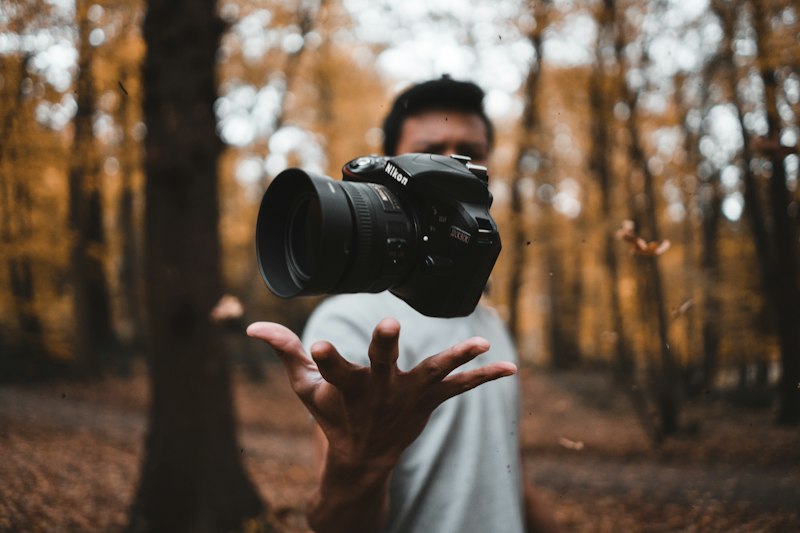
想給照片更換背景,卻不知道如何在Photoshop中操作?面對複雜的選區工具和蒙版功能,很多新手感到無從下手。其實,借助PS的AI智慧功能和正確的操作流程,更改背景並不難。本文將手把手教你5步輕鬆實現專業級背景替換!
為什麼需要更改照片背景?

更改照片背景在多種場景下非常實用:
- 人像攝影:將普通背景替換為專業影棚效果
- 產品展示:為電商產品添加純色或創意背景
- 證件照製作:快速更換證件照背景顏色
- 創意合成:將人物融入不同場景創作藝術作品
- 社群媒體:製作吸引眼球的封面和頭像
方法一:使用AI一鍵移除背景
Photoshop 2023及以後版本新增了AI驅動的背景移除功能,讓操作變得極其簡單:
第一步:打開照片
啟動Photoshop,選擇"檔案" > “打開”,匯入需要編輯的照片。也可以直接將照片拖曳到PS工作區。
第二步:使用移除背景功能
在上方上下文任務欄中,找到並點擊"移除背景"按鈕。Photoshop會自動識別主體並創建蒙版,瞬間完成背景移除。

第三步:檢查並調整
使用快速選擇工具檢查邊緣,如發現問題區域,使用筆刷工具進行修正。
方法二:使用選擇主體功能精細摳圖
當AI自動選擇不夠精確時,可以使用選擇主體功能進行更細緻的調整:
第一步:選擇主體
選擇快速選擇工具(快速鍵W),在圖像上方點擊"選擇主體"按鈕。Adobe Sensei AI會自動分析圖像,創建初步選區。
第二步:進入選擇並遮罩
點擊上方選項欄中的"選擇並遮罩"按鈕,進入專業調整界面。在這裡可以精細處理頭髮、毛髮等複雜邊緣。

第三步:細化邊緣
使用以下工具最佳化選區:
- 調整邊緣筆刷:專門處理頭髮、毛髮邊緣
- 筆刷工具:添加或移除選區
- 平滑滑桿:讓邊緣更加平滑
- 羽化滑桿:增加邊緣柔化效果
第四步:輸出蒙版
調整完成後,在輸出設定中選擇"新建帶有圖層蒙版的圖層",點擊確定。
替換新背景的步驟
第一步:準備新背景
找到你想要的新背景圖片,可以是一張風景照、純色背景或創意素材。
第二步:匯入新背景
選擇"檔案" > “置入嵌入物件”,或直接將新背景拖入PS。在圖層面板中,將背景圖層拖到摳好主體的下方。

第三步:調整大小和位置
使用移動工具(快速鍵V)調整主體在新背景上的位置。按Ctrl+T(Mac為Cmd+T)可以自由縮放大小。
第四步:調整光影匹配
為了讓合成更加自然,需要調整主體的光影:
- 添加曲線或色階調整圖層
- 使用色彩平衡匹配背景色調
- 添加投影增加真實感
匯出最終作品
完成背景替換後,匯出圖片:
- 選擇"檔案" > “匯出” > “匯出為”
- 選擇合適的格式(推薦PNG或JPG)
- 設定解析度和品質參數
- 點擊"全部匯出"儲存

更簡單的線上PS解決方案
如果覺得桌面版Photoshop操作複雜,推薦使用 久久優意線上PS:
- 無需安裝:打開瀏覽器即可使用
- 操作簡單:一鍵摳圖換背景
- 功能完整:支援圖層、蒙版等專業功能
- 完全免費:無需付費訂閱
常見問題
Q:Photoshop哪個版本有移除背景功能?
A:移除背景功能在Photoshop 2023年6月更新後添加,建議使用最新版本獲得最佳體驗。
Q:摳圖後邊緣有白邊怎麼辦?
A:在選擇並遮罩中使用"淨化顏色"功能,或用圖層樣式添加描邊覆蓋白邊。
Q:如何處理頭髮等複雜邊緣?
A:使用調整邊緣筆刷工具,選擇"物件感知"細化模式,可以獲得更自然的頭髮邊緣。
Q:背景替換後看起來很假怎麼辦?
A:注意光影匹配,添加適當的陰影和高光,調整色彩平衡讓主體融入新環境。
Q:線上PS和桌面版功能一樣嗎?
A:久久優意線上PS提供了核心的摳圖換背景功能,對於日常編輯需求完全足夠,且更加便捷。
Q:如何保存帶透明背景的圖片?
A:匯出時選擇PNG格式,PNG支援透明通道,可以保留透明背景。

想快速實現照片背景替換?立即訪問 久久優意線上PS —— 無需下載安裝,一鍵智慧摳圖,輕鬆更換背景,完全免費!
久久優意致力於為使用者提供專業、便捷、免費的線上圖片編輯服務,讓背景替換變得簡單有趣。