線上PS怎麼修改圖片?新手入門完整教學
手把手教你使用線上PS修改圖片,包括改文字、調大小、換背景、加濾鏡等常用功能,新手也能快速上手。
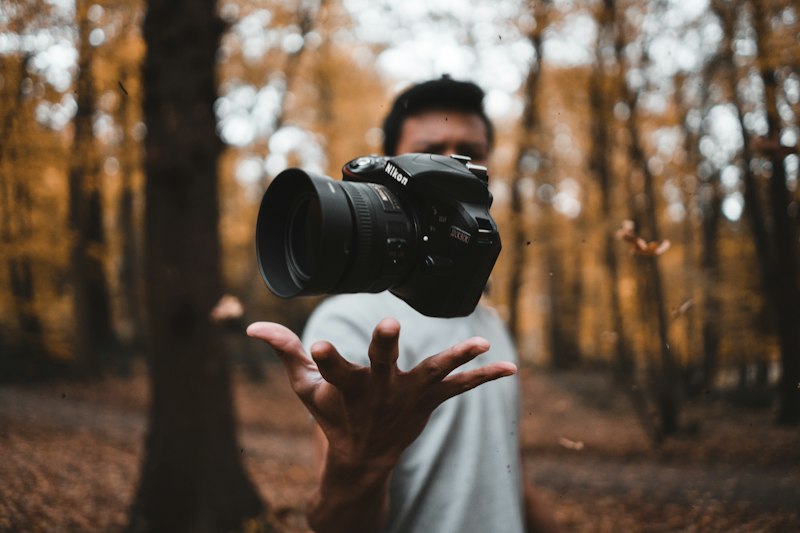
對於剛接觸圖片編輯的新手來說,線上PS怎麼修改圖片是一個常見的問題。相比專業的 Adobe Photoshop,線上PS工具更容易上手,而且完全免費。本文將手把手教你使用線上PS修改圖片,涵蓋改文字、調整大小、更換背景、添加濾鏡等常用功能,讓新手也能快速掌握修圖技巧。
什麼是線上PS?
線上PS是指在瀏覽器中運行的圖片編輯工具,功能和介面設計模仿了 Adobe Photoshop。這類工具的優點是:
- 無需下載安裝
- 完全免費使用
- 跨平台支援
- 即開即用
常用的線上PS工具包括 Photopea、久久優意線上PS 等。

線上PS修改圖片入門教學
第一步:選擇適合的線上PS工具
對於新手,推薦使用久久優意線上PS,操作簡單直觀。對於有 Photoshop 使用經驗的用戶,可以選擇 Photopea。
第二步:上傳圖片
- 開啟線上PS網站
- 點擊「開啟圖片」或「從電腦上傳」
- 選擇要編輯的圖片
- 等待圖片載入完成
第三步:熟悉介面
典型的線上PS介面包含:
- 左側工具列:各種編輯工具
- 中央畫布:圖片編輯區域
- 右側面板:圖層、調整選項
- 頂部功能表:檔案操作、濾鏡等
常用修改功能詳解
一、修改圖片上的文字
線上PS怎麼修改圖片上的文字是很多用戶關心的問題。以下是詳細步驟:
方法一:使用文字工具添加新文字
- 選擇左側的「文字工具」(T 圖示)
- 在圖片上點擊要添加文字的位置
- 輸入新文字內容
- 調整字體、大小、顏色等屬性
- 使用移動工具調整位置
方法二:無痕修改原有文字
- 使用選取工具框選原文字
- 使用「仿製印章」或「修復工具」覆蓋原文字
- 添加新文字覆蓋原位置
- 調整文字樣式使其與周圍協調

二、調整圖片大小
線上PS改圖片大小的方法:
調整畫布大小
- 點擊「影像 > 畫布大小」
- 輸入新的寬度和高度
- 選擇錨點位置
- 點擊確認
調整圖片解析度
- 點擊「影像 > 影像大小」
- 取消勾選「強制等比例」可自由調整
- 輸入新的尺寸或解析度
- 選擇重新取樣方式
- 點擊確認
批次調整多張圖片
部分線上PS工具支援批次處理,可以一次調整多張圖片的大小。
三、更換圖片背景
使用 AI 一鍵去背
- 上傳圖片
- 點擊「AI去背」功能
- 等待 AI 自動處理
- 選擇新背景或保持透明
手動精細去背
- 使用「套索工具」或「鋼筆工具」選取主體
- 建立圖層遮色片
- 調整邊緣使選取更精確
- 添加新背景圖層
四、添加濾鏡效果
基本調整
- 點擊「調整」面板
- 調整亮度、對比度、飽和度
- 使用曲線進行精細調整
- 預覽效果
濾鏡效果
- 點點擊「濾鏡」功能表
- 選擇濾鏡類型:
- 模糊效果
- 銳化效果
- 扭曲效果
- 風格化效果
- 調整濾鏡參數
- 確認套用

五、裁切與旋轉
裁切圖片
- 選擇「裁切工具」
- 拖動裁切框調整範圍
- 選擇預設比例(如 1:1、16:9)或自訂
- 按 Enter 確認
旋轉圖片
- 點擊「影像 > 旋轉」
- 選擇旋轉角度(90度、180度)或翻轉
- 或使用「任意旋轉」自由調整角度
六、添加浮水印
- 建立新圖層
- 使用文字工具或匯入浮水印圖片
- 調整位置和透明度
- 可設定混合模式使浮水印更自然
儲存與匯出
儲存格式選擇
| 格式 | 特點 | 適用場景 |
|---|---|---|
| JPG | 高壓縮比、小檔案 | 網頁、社群媒體 |
| PNG | 支援透明背景 | 去背圖片、標誌 |
| PSD | 保留圖層 | 後續編輯 |
| 高品質 | 列印輸出 |
匯出步驟
- 點擊「檔案 > 匯出」或「儲存」
- 選擇檔案格式
- 調整品質設定
- 選擇儲存位置
- 下載圖片

新手常見問題
圖片品質下降怎麼辦?
- 使用 PNG 格式儲存無損品質
- JPG 格式選擇高品質(80%以上)
- 避免多次編輯和儲存同一張圖片
編輯後檔案太大?
- 降低圖片解析度
- 使用 JPG 格式並適度壓縮
- 調整圖片尺寸
操作失誤如何復原?
- 使用快捷鍵 Ctrl+Z 復原
- 查看歷史記錄面板
- 定期保存專案檔案
常見問題
Q1:線上PS支援哪些圖片格式?
大多數線上PS支援 JPG、PNG、GIF、BMP 等常見格式。Photopea 還支援 PSD、AI 等專業格式。
Q2:修改後的圖片可以恢復嗎?
如果在編輯過程中保存了專案檔案(如 PSD 格式),可以重新開啟繼續編輯。一旦匯出為 JPG/PNG,就無法恢復圖層資訊。
Q3:可以同時編輯多張圖片嗎?
部分線上PS支援批次處理功能,但大多數需要逐張編輯。
Q4:手機上可以使用嗎?
可以。大多數線上PS支援手機瀏覽器使用,但建議使用 Wi-Fi 連線以獲得最佳體驗。
Q5:免費版有什麼限制?
完全免費的工具(如久久優意、Photopea)通常沒有功能限制。部分工具的免費版可能有浮水印、解析度限制等。
Q6:編輯的圖片安全嗎?
選擇有信譽的平台,大多數工具不會保存用戶上傳的圖片。處理完成後建議立即下載保存。
結語
透過本文的教學,相信你已經掌握了線上PS怎麼修改圖片的基本方法。從修改文字、調整大小、更換背景到添加濾鏡,這些都是日常修圖最常用的功能。多加練習,你會越來越熟練,讓修圖工作變得輕鬆高效。
→ 立即體驗 久久優意線上PS — 免費專業修圖工具