線上P圖加濾鏡教程:3步打造唯美照片風格
想學會線上P圖加濾鏡?本文詳解如何使用線上工具給照片添加精美濾精美濾鏡效果,輕鬆打造唯美風格,新手也能快速上手。
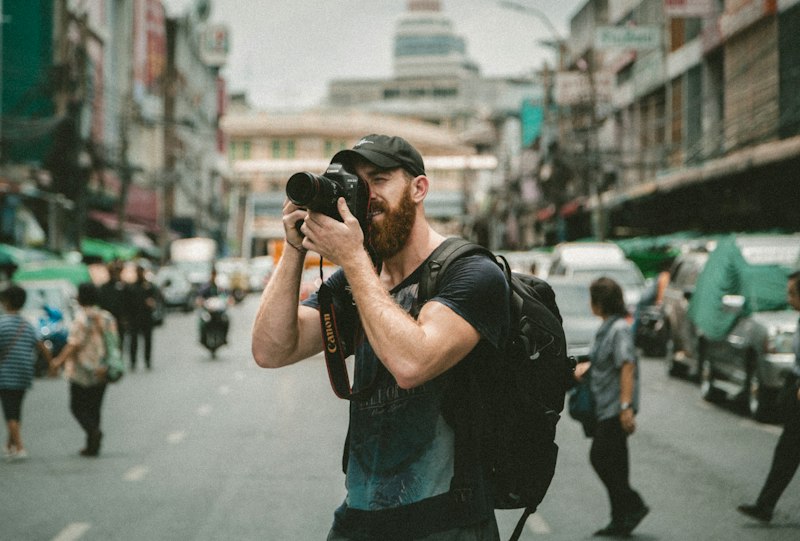
對於現代人來說,分享精美的照片早已成為生活的一部分。無論是曬美食、自拍還是旅行風景,一張風格獨特、色彩唯美的照片,總能第一時間吸引朋友們的點贊。其實,修圖加濾鏡不用再安裝笨重的軟件,僅需動動手指,使用線上P圖工具就能輕鬆搞定!
為什麼選擇線上P圖加濾鏡?

以前修照片還得打開電腦裝專業軟件,現在只要打開瀏覽器就能操作。線上P圖平台的優勢非常明顯:
- 零門檻使用:無需下載安裝,打開網頁即可
- 豐富濾鏡庫:內置多種風格濾鏡,一鍵切換
- 實時預覽:調整參數即時查看效果
- 跨設備編輯:手機、電腦、平板都能用
- 完全免費:核心功能無需付費
- 安全隱私:圖片本地處理,不上傳服務器
第一步:挑選一款好用的線上P圖工具

推薦使用久久優意線上PS(99ue.com),這是一款功能強大的線上圖片編輯工具:
- 界面簡潔友好,新手也能快速上手
- 支持多種圖片格式導入
- 提供豐富的濾鏡和調色選項
- 操作流暢,響應迅速
- 支持中文界面,操作更便捷
打開網站,點擊"開始編輯"即可進入工作界面。
第二步:靈活運用濾鏡,照片煥然一新
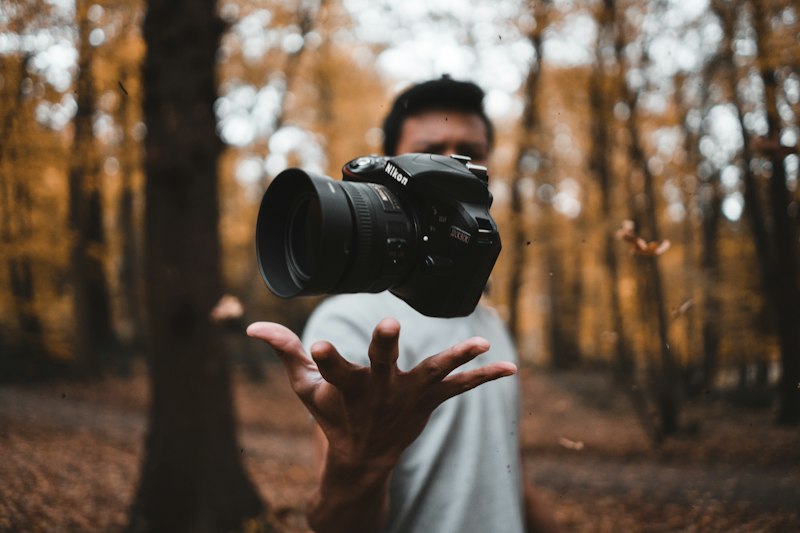
濾鏡是照片"氛圍感"的點睛之筆。不管是清新的INS風、復古的膠片色還是夢幻的虛化效果,僅需點擊鼠標,一鍵切換不同濾鏡,實時預覽照片新風格。
常用濾鏡風格介紹
1. 清新明亮風格
- 提高亮度和對比度
- 增加藍色和綠色飽和度
- 適合風景、人像日常照
2. 復古膠片風格
- 降低飽和度
- 添加輕微噪點
- 偏暖黃色調
- 適合文藝風照片
3. 黑白經典風格
- 去除色彩信息
- 增強對比度
- 適合人像、街拍
4. 夢幻柔焦風格
- 降低清晰度
- 提高曝光
- 柔化膚色
- 適合人像、婚紗照
5. 日系小清新
- 降低對比度
- 提高亮度
- 添加輕微冷色調
- 適合生活、風景照
在久久優意中應用濾鏡
- 點擊菜單欄的"濾鏡"或"調整"選項
- 瀏覽預設濾鏡效果,選擇喜歡的風格
- 根據需要微調參數:
- 亮度/對比度
- 飽和度/明度
- 色相/色彩平衡
- 銳化/模糊
- 實時預覽效果,滿意後確認應用
第三步:個性微調,讓細節更出彩

濾鏡定型後,別忘了把控細節!利用"塗抹"、“修復”、“磨皮”、“加字"等功能,快速去除照片中的小瑕疵,再添加一句走心的文案,照片質感立馬上檔次。
推薦調整流程
基礎調整:
- 曝光補償:過暗提亮,過曝降低
- 白平衡:校正偏色
- 對比度:增強層次感
色彩優化:
- 飽和度:適度提升色彩鮮艷度
- 色相:微調特定顏色
- 色彩平衡:調整高光/陰影色調
細節處理:
- 銳化:讓邊緣更清晰
- 降噪:去除高ISO噪點
- 暗角:營造氛圍感
人像專屬:
- 磨皮:平滑肌膚
- 美白:提亮膚色
- 瘦臉:輕微調整輪廓
操作全程僅需鼠標拖拉,無需複雜的PS技巧,讓修圖變得像換壁紙一樣簡單。
線上PS的原理小科普
大家常說的"線上PS"其實是借助現代Web技術實現的瀏覽器端圖像處理:
- Canvas API:進行像素級圖像操作
- WebGL:加速圖形渲染,確保流暢
- JavaScript:實現交互邏輯
- 本地存儲:圖片不離開你的設備
以久久優意線上PS為例,所有處理都在本地瀏覽器完成,既保護了你的隱私,又保證了處理速度,手機、平板、電腦都能流暢使用。
濾鏡使用小技巧

- 適度原則:濾鏡不要疊加太多,1-2種足夠
- 場景匹配:根據照片內容選擇合適風格
- 統一色調:保持整體色彩和諧
- 保留細節:避免過度處理丟失質感
- 對比查看:處理前後對比,確保效果提升
常見問題
Q:線上P圖加濾鏡會降低畫質嗎?
A:合理使用濾鏡不會明顯降低畫質。久久優意線上PS支持高質量導出,確保畫質損失最小。
Q:手機上能用嗎?
A:完全可以。支持手機瀏覽器訪問,觸屏操作流暢。建議在WiFi環境下使用,確保上傳下載速度。
Q:濾鏡效果可以疊加嗎?
A:可以疊加多種效果,但建議不要過度處理,以免照片失真。處理前可複製圖層備份。
Q:如何保存處理後的照片?
A:點擊"文件”→“導出”,選擇JPG或PNG格式保存。建議選擇高質量選項導出。
Q:支持批量處理嗎?
A:久久優意線上PS支持多圖編輯,可以依次處理多張照片。批量濾鏡功能正在開發中。
Q:濾鏡參數可以自定義嗎?
A:當然可以。除了預設濾鏡,還可以手動調整亮度、對比度、飽和度等參數,打造專屬風格。

說到底,修圖不是為了炫技,而是讓每張照片都承載更多的美好和回憶。下次分享照片時,試試用這3步輕鬆線上P圖,說不定又能圈一波朋友美贊!
立即訪問 久久優意線上PS —— 專業級線上圖片編輯工具,豐富濾鏡一鍵應用,照片美化輕鬆搞定,完全免費!
久久優意致力於為用戶提供專業、便捷、免費的線上圖片編輯服務,讓每一張照片都能展現最美的一面。