線上圖片編輯器免費版推薦 - 零基礎也能輕鬆修圖
推薦多款免費線上圖片編輯器,無需註冊、即開即用。支援裁切、濾鏡、調色、去背等功能,適合新手和專業用戶。
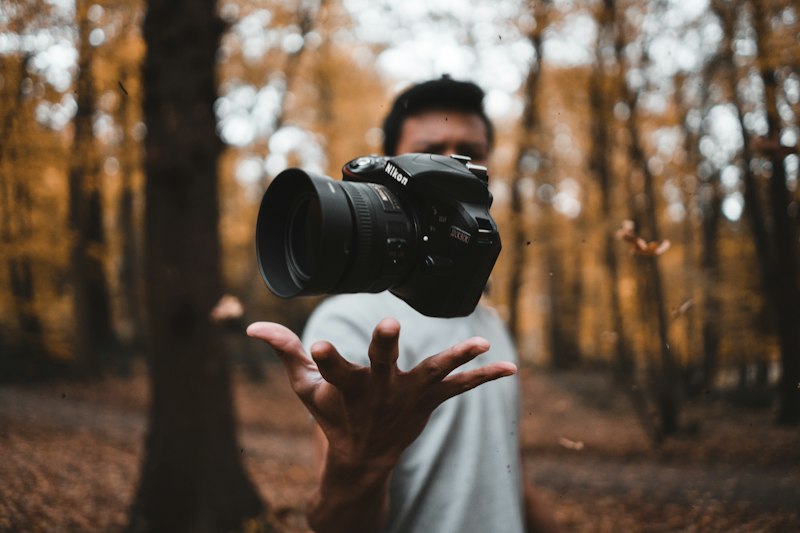
在這個視覺為王的時代,一張經過精心編輯的圖片往往能夠傳達更多資訊、吸引更多目光。然而,並非每個人都有時間和精力學習專業的圖片編輯軟體。線上圖片編輯器免費版的出現,讓零基礎的用戶也能輕鬆完成專業級的修圖工作。本文將為你推薦多款優質的免費線上圖片編輯器,讓你快速上手,輕鬆修圖。
為什麼選擇線上圖片編輯器?
無需安裝,即開即用
傳統的圖片編輯軟體如 Adobe Photoshop 需要下載安載安裝,佔用大量硬碟空間。線上圖片編輯器則完全在瀏覽器中運行,無需安裝任何軟體,開啟網頁就能開始編輯。
免費使用,無需付費
大多數線上圖片編輯器提供免費版本,基本功能完全免費。對於日常修圖需求來說,免費版已經綽綽有餘。
跨平台支援
無論你使用 Windows、Mac、Linux,還是手機,只要有瀏覽器就能使用線上圖片編輯器。這意味著你可以在任何裝置上完成編輯工作。
操作簡單,易於上手
許多線上圖片編輯器專為新手設計,介面直觀、功能清晰,即使完全沒有修圖經驗也能快速上手。

2024年最佳線上圖片編輯器推薦
1. Photopea — 專業級線上編輯器
Photopea 是功能最強大的線上圖片編輯器之一,其介面和功能與 Adobe Photoshop 非常相似。
核心功能:
- 完整的圖層管理
- 專業級濾鏡和調整工具
- 支援 PSD、AI、XD 等專業格式
- 文字和向量工具
- 遮色片和混合模式
適合對象: 有一定修圖基礎的用戶、設計師
2. 久久優意線上PS — 新手首選
久久優意專為新手設計,提供簡潔易用的介面和實用功能。
核心功能:
- AI智慧去背
- 一鍵美化
- 豐富濾鏡庫
- 圖片尺寸調整
- 文字添加
適合對象: 修圖新手、社群媒體用戶
3. Pixlr — 創意濾鏡之王
Pixlr 以其豐富的濾鏡和特效聞名,特別適合喜歡玩轉風格的用戶。
核心功能:
- 大量藝術濾鏡
- AI 背景替換
- 拼貼製作
- 模板套用
- 批次處理
適合對象: 喜歡創意風格的用戶

4. Canva — 設計模板專家
Canva 雖然主要用於設計,但其圖片編輯功能也非常出色。
核心功能:
- 海量設計模板
- 拖放式操作
- 圖庫素材
- 團隊協作
- 品牌套件
適合對象: 社群媒體經營者、行銷人員
5. Fotor — 一鍵美化專家
Fotor 專注於快速美化,適合需要快速處理大量圖片的用戶。
核心功能:
- 一鍵自動美化
- HDR 效果
- 人像美顏
- 批次處理
- 設計模板
適合對象: 需要快速處理圖片的用戶
線上圖片編輯器功能對比表
| 編輯器 | 圖層功能 | 濾鏡數量 | AI功能 | 模板數量 | 免費額度 | 適合程度 |
|---|---|---|---|---|---|---|
| Photopea | 完整 | 專業級 | 無 | 少 | 完全免費 | 專業用戶 |
| 久久優意 | 基礎 | 豐富 | 有 | 中等 | 完全免費 | 新手用戶 |
| Pixlr | 完整 | 極多 | 有 | 多 | 基礎免費 | 創意用戶 |
| Canva | 基礎 | 中等 | 有 | 極多 | 基礎免費 | 設計用戶 |
| Fotor | 基礎 | 多 | 有 | 多 | 基礎免費 | 快速修圖 |

線上圖片編輯器常用功能詳解
裁切與調整尺寸
這是最基本也是最常用的功能。你可以:
- 裁切掉不需要的部分
- 調整圖片比例(如 16:9、4:3、1:1)
- 自訂尺寸用於不同平台
濾鏡與特效
濾鏡可以快速改變圖片風格:
- 復古風格
- 黑白效果
- HDR 效果
- 電影風格
- 藝術風格
調色工具
精細調整圖片色彩:
- 亮度/對比度
- 飽和度
- 色溫
- 色調
- 曲線調整
去背功能
去除圖片背景是熱門需求:
- AI 自動去背
- 手動選取去背
- 透明背景匯出
- 背景替換
文字添加
為圖片添加說明文字:
- 多種字體選擇
- 文字效果
- 調整透明度
- 文字遮色片

新手修圖入門步驟
第一步:選擇編輯器
根據你的需求選擇適合的線上圖片編輯器。建議新手從久久優意開始。
第二步:上傳圖片
點擊「上傳」或「開啟圖片」,選擇要編輯的圖片。
第三步:基本調整
先進行基本調整:
- 裁切到適當尺寸
- 調整亮度和對比度
- 微調飽和度
第四步:添加效果
套用濾鏡或特效,讓圖片更有風格。
第五步:保存匯出
選擇適當的格式和品質,下載保存編輯後的圖片。
常見問題
Q1:線上圖片編輯器支援哪些圖片格式?
大多數編輯器支援 JPG、PNG、GIF、BMP 等常見格式。部分如 Photopea 還支援 PSD 等專業格式。
Q2:編輯後的圖片品質會下降嗎?
選擇高品質匯出選項可以保持圖片品質。PNG 格式是無損的,JPG 可以選擇壓縮品質。
Q3:可以編輯多大的圖片?
不同工具對圖片大小有限制,一般在 10-50MB 之間。建議先壓縮過大的圖片。
Q4:我的圖片會被保存嗎?
大多數工具不會永久保存你的圖片,編輯完成後圖片會從伺服器刪除。但建議及時下載保存。
Q5:可以在手機上使用嗎?
可以,大多數線上圖片編輯器支援手機瀏覽器使用。部分工具還有專屬的手機 APP。
Q6:免費版有浮水印嗎?
部分工具的免費版可能會添加浮水印,但也有完全無浮水印的工具,如久久優意。
結語
線上圖片編輯器免費版讓修圖變得簡單、免費、高效。無論你是零基礎的新手,還是有一定經驗的用戶,都能找到適合自己的工具。現在就開始嘗試,讓你的每一張圖片都更加出色。
→ 立即體驗 久久優意線上PS — 免費專業修圖工具