PS制作下雪动图教程:一步步教你做唯美飘雪GIF动画
详细讲解Photoshop制作下雪动图效果的方法,从素材准备到动画导出全流程,同时推荐在线替代方案,轻松制作浪漫飘雪GIF。
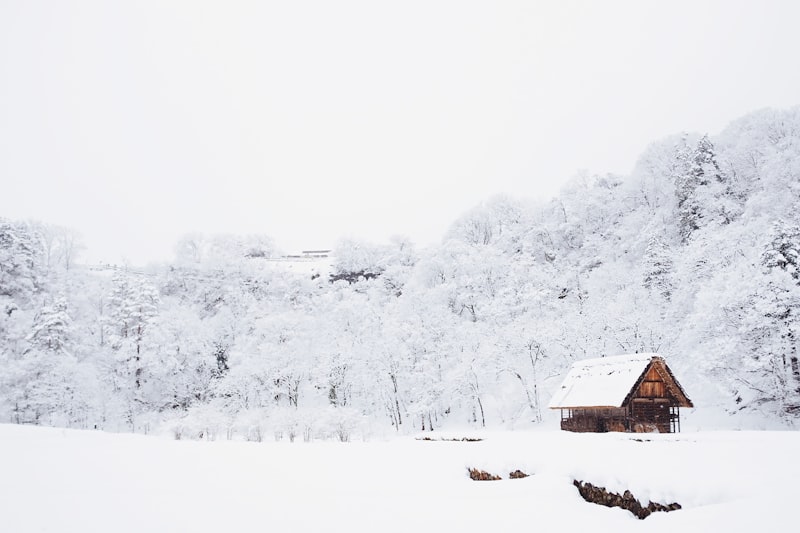
在Photoshop中制作下雪动图效果是一个非常有趣的项目,可以为你的照片增添浪漫的冬日氛围。本文将详细介绍如何用PS制作飘雪GIF动画,并推荐更简单的在线制作方法。
为什么制作下雪动图?
下雪动图适用于多种场景:
- 社交媒体:朋友圈、微博、抖音等平台的动态分享
- 节日祝福:圣诞节、新年等节日贺卡制作
- 产品展示:冬季商品的创意展示
- 艺术创作:为静态照片注入生命力
- 纪念照片:让美好回忆更加生动
PS制作下雪动图详细教程
准备工作

需要准备:
- Photoshop CS6或更高版本
- 一张适合添加下雪效果的背景图片
- 基础PS操作知识
步骤一:打开素材图片
- 启动Photoshop
- 点击「文件」>「打开」,选择你的背景图片
- 建议选择冬季风景、人像或夜景类图片效果更佳
步骤二:创建雪花图层

新建图层:点击图层面板底部的「新建图层」按钮
命名为"雪花1"
选择画笔工具(快捷键B)
设置画笔参数:
- 选择圆形画笔
- 大小:3-8像素
- 硬度:0%
- 颜色:白色
在画布上随机点击,绘制多个小圆点作为雪花
可以创建多个雪花图层,每个图层雪花大小和密度略有不同
步骤三:制作雪花下落动画

- 打开时间轴:点击「窗口」>「时间轴」
- 点击「创建帧动画」
- 制作多帧动画:
第一帧:
- 雪花图层在画布顶部
第二帧:
- 复制当前帧
- 用移动工具(V)将雪花向下移动一定距离
- 调整透明度让雪花有远近感
第三至第五帧:
- 重复上述操作
- 每帧雪花位置逐渐下移
- 不同图层可以不同速度下落
步骤四:调整动画参数
| 参数 | 建议设置 | 说明 |
|---|---|---|
| 帧延迟时间 | 0.1-0.2秒 | 控制雪花下落速度 |
| 循环选项 | 永远 | 让动图循环播放 |
| 帧数量 | 5-10帧 | 帧越多越流畅 |
步骤五:预览和导出

预览动画:
- 点击时间轴底部的播放按钮
- 检查雪花下落是否流畅自然
导出GIF:
点击「文件」>「导出」>「存储为Web所用格式(旧版)」
或使用「文件」>「导出」>「存储为Web所用格式」
设置参数:
- 格式:GIF
- 颜色:256色或更高
- 仿色:扩散
- 勾选「循环」
点击「存储」选择保存位置
提升效果的高级技巧
让雪花更自然
- 大小变化:不同雪花设置不同大小,模拟远近效果
- 透明度变化:远处的雪花透明度低,近处的高
- 速度差异:大雪花下落快,小雪花下落慢
- 随机分布:雪花位置要随机,不要排列整齐
- 添加模糊:对移动的雪花添加轻微动感模糊
使用雪花画笔预设
网上有很多免费的雪花画笔预设(.abr格式),可以快速创建逼真的雪花效果:
- 下载雪花画笔预设
- 导入PS:编辑 > 预设 > 预设管理器
- 选择画笔工具,在画笔面板中选择雪花画笔
- 一键绘制逼真雪花
更简单的选择:在线制作动图
如果你觉得PS操作复杂,或者没有安装PS软件,可以使用在线工具制作下雪动图。
推荐:久久优意在线PS
久久优意在线PS 提供便捷的在线图片处理服务:
优势:
- 无需下载安装,浏览器打开即用
- 操作简单,新手友好
- 完全免费,无水印导出
- 支持基础动图编辑功能
操作流程:
- 访问久久优意在线PS
- 上传你的背景图片
- 使用画笔工具添加雪花
- 利用图层和时间轴功能制作动画
- 导出为GIF格式
PS制作与在线工具对比
| 对比项 | Photoshop | 在线工具 |
|---|---|---|
| 专业程度 | 专业级 | 基础级 |
| 学习难度 | 较高 | 简单 |
| 费用 | 需订阅付费 | 免费 |
| 功能完整度 | 功能全面 | 基础功能 |
| 设备要求 | 需安装软件 | 浏览器即用 |
| 导出质量 | 高质量 | 良好 |
常见问题解答
Q:为什么我的GIF动图不动?
A:请确保在导出时选择了GIF格式,并且勾选了「动画」或「循环」选项。另外,某些图片查看器不支持播放GIF,请用浏览器打开查看。
Q:动图文件太大怎么办?
A:可以减少帧数、降低颜色数量、或缩小图片尺寸来减小文件大小。导出时调整「损耗」参数也能压缩文件。
Q:雪花看起来很假怎么办?
A:尝试添加高斯模糊让雪花边缘柔和,调整透明度模拟远近效果,使用不同大小的雪花增加层次感。
Q:不会用PS怎么办?
A:可以先尝试久久优意在线PS等在线工具,操作更简单。也可以搜索"在线GIF制作"找到专门的动图制作网站。
Q:手机能制作下雪动图吗?
A:可以。应用商店有很多GIF制作App,如GIPHY、ImgPlay等,提供各种动效模板,包括下雪效果。
Q:除了下雪还能做什么效果?
A:同样方法可以制作下雨、烟花、流星、落叶等各种动态效果,只需更换素材和调整参数即可。
总结
用Photoshop制作下雪动图虽然步骤较多,但掌握了原理后可以创作出各种精美的动效。关键是:
- 多图层制作,便于控制不同雪花
- 时间轴逐帧调整位置
- 注意雪花的大小、透明度变化
- 导出时选择正确的GIF设置
如果你是新手或没有安装PS,推荐先使用 久久优意在线PS 练习基础操作,完全免费,打开浏览器就能用。
→ 立即体验在线P图工具 — 打开即用,免费无水印,轻松制作创意图片!
久久优意在线PS提供专业级在线图片编辑功能,完全免费使用,无水印导出,支持电脑和手机访问,让创意触手可及。