Photoshop更改背景教程:5步轻松实现背景替换
想知道Photoshop怎么更改背景?本文详解PS更改背景的完整步骤,包括选择主体、精细调整、创建蒙版、替换背景等技巧,新手也能快速上手。
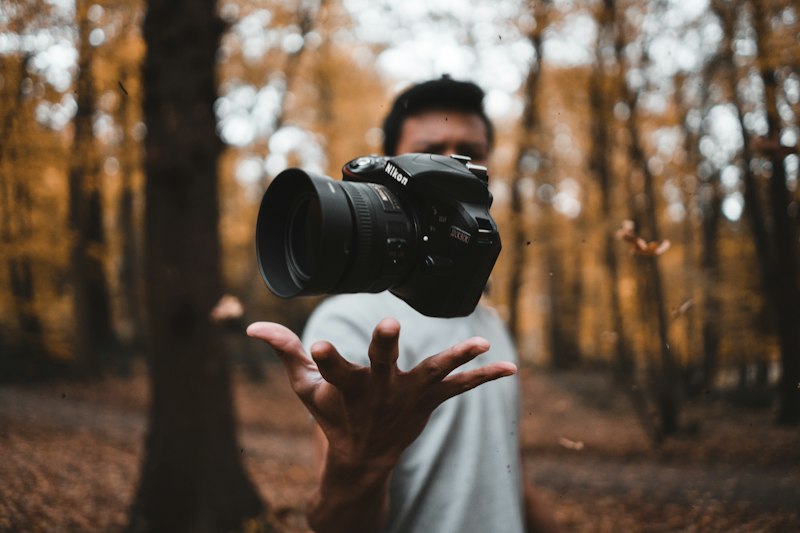
想给照片更换背景,却不知道如何在Photoshop中操作?面对复杂的选区工具和蒙版功能,很多新手感到无从下手。其实,借助PS的AI智能功能和正确的操作流程,更改背景并不难。本文将手把手教你5步轻松实现专业级背景替换!
为什么需要更改照片背景?

更改照片背景在多种场景下非常实用:
- 人像摄影:将普通背景替换为专业影棚效果
- 产品展示:为电商产品添加纯色或创意背景
- 证件照制作:快速更换证件照背景颜色
- 创意合成:将人物融入不同场景创作艺术作品
- 社交媒体:制作吸引眼球的封面和头像
方法一:使用AI一键移除背景
Photoshop 2023及以后版本新增了AI驱动的背景移除功能,让操作变得极其简单:
第一步:打开照片
启动Photoshop,选择"文件" > “打开”,导入需要编辑的照片。也可以直接将照片拖拽到PS工作区。
第二步:使用移除背景功能
在上方上下文任务栏中,找到并点击"移除背景"按钮。Photoshop会自动识别主体并创建蒙版,瞬间完成背景移除。

第三步:检查并调整
使用快速选择工具检查边缘,如发现问题区域,使用画笔工具进行修正。
方法二:使用选择主体功能精细抠图
当AI自动选择不够精确时,可以使用选择主体功能进行更细致的调整:
第一步:选择主体
选择快速选择工具(快捷键W),在图像上方点击"选择主体"按钮。Adobe Sensei AI会自动分析图像,创建初步选区。
第二步:进入选择并遮罩
点击上方选项栏中的"选择并遮罩"按钮,进入专业调整界面。在这里可以精细处理头发、毛发等复杂边缘。

第三步:细化边缘
使用以下工具优化选区:
- 调整边缘画笔:专门处理头发、毛发边缘
- 画笔工具:添加或移除选区
- 平滑滑块:让边缘更加平滑
- 羽化滑块:增加边缘柔化效果
第四步:输出蒙版
调整完成后,在输出设置中选择"新建带有图层蒙版的图层",点击确定。
替换新背景的步骤
第一步:准备新背景
找到你想要的新背景图片,可以是一张风景照、纯色背景或创意素材。
第二步:导入新背景
选择"文件" > “置入嵌入对象”,或直接将新背景拖入PS。在图层面板中,将背景图层拖到抠好主体的下方。

第三步:调整大小和位置
使用移动工具(快捷键V)调整主体在新背景上的位置。按Ctrl+T(Mac为Cmd+T)可以自由缩放大小。
第四步:调整光影匹配
为了让合成更加自然,需要调整主体的光影:
- 添加曲线或色阶调整图层
- 使用色彩平衡匹配背景色调
- 添加投影增加真实感
导出最终作品
完成背景替换后,导出图片:
- 选择"文件" > “导出” > “导出为”
- 选择合适的格式(推荐PNG或JPG)
- 设置分辨率和质量参数
- 点击"全部导出"保存

更简单的在线PS解决方案
如果觉得桌面版Photoshop操作复杂,推荐使用 久久优意在线PS:
- 无需安装:打开浏览器即可使用
- 操作简单:一键抠图换背景
- 功能完整:支持图层、蒙版等专业功能
- 完全免费:无需付费订阅
常见问题
Q:Photoshop哪个版本有移除背景功能?
A:移除背景功能在Photoshop 2023年6月更新后添加,建议使用最新版本获得最佳体验。
Q:抠图后边缘有白边怎么办?
A:在选择并遮罩中使用"净化颜色"功能,或用图层样式添加描边覆盖白边。
Q:如何处理头发等复杂边缘?
A:使用调整边缘画笔工具,选择"对象感知"细化模式,可以获得更自然的头发边缘。
Q:背景替换后看起来很假怎么办?
A:注意光影匹配,添加适当的阴影和高光,调整色彩平衡让主体融入新环境。
Q:在线PS和桌面版功能一样吗?
A:久久优意在线PS提供了核心的抠图换背景功能,对于日常编辑需求完全足够,且更加便捷。
Q:如何保存带透明背景的图片?
A:导出时选择PNG格式,PNG支持透明通道,可以保留透明背景。

想快速实现照片背景替换?立即访问 久久优意在线PS —— 无需下载安装,一键智能抠图,轻松更换背景,完全免费!
久久优意致力于为用户提供专业、便捷、免费的在线图片编辑服务,让背景替换变得简单有趣。