在线PS渐变效果教程:3分钟学会给图片添加专业渐变
想为图片添加渐变效果?本教程详细讲解如何用在线PS工具快速创建专业渐变,包括线性渐变、径向渐变等技巧,新手也能轻松上手。

想让普通的图片瞬间变得高端大气?渐变效果是最简单有效的方法之一。无论是制作海报背景、美化照片,还是设计社交媒体封面,渐变都能让你的作品脱颖而出。但很多新手不知道如何在PS中正确使用渐变工具,或者觉得操作太复杂。别担心,本文将手把手教你用在线PS工具快速添加专业渐变效果!
什么是渐变效果?
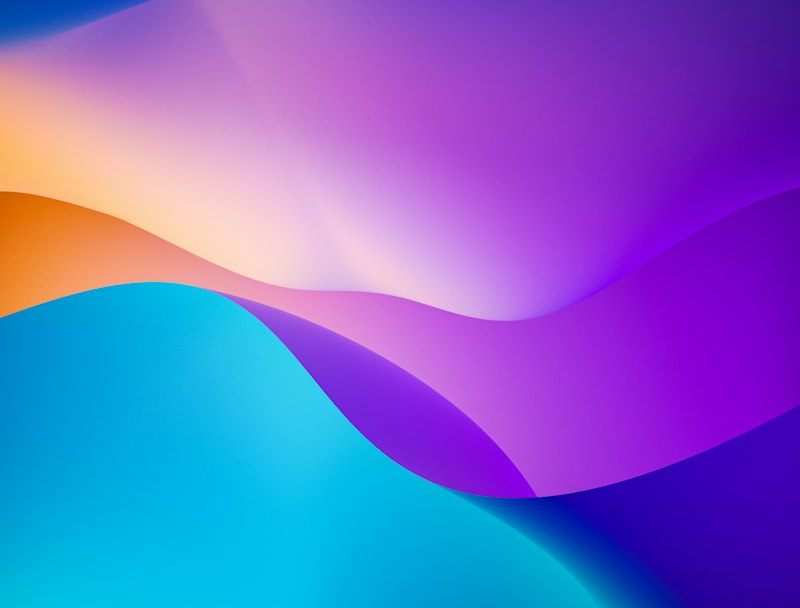
渐变效果是指两种或多种颜色之间平滑过渡的视觉效果。它可以是:
- 线性渐变:颜色沿直线方向过渡
- 径向渐变:颜色从中心向外扩散
- 角度渐变:颜色沿圆周方向变化
- 对称渐变:镜像的线性渐变
渐变能让设计更有层次感、深度感和现代感,是设计师必备的基础技能。
在线PS添加渐变效果完整教程
步骤一:打开在线PS工具
首先,访问 久久优意在线PS,这是一个完全免费、无需下载安装的专业在线图片编辑器。界面与Photoshop高度相似,有PS基础的用户可以无缝切换,新手也能快速上手。
点击"文件"→“打开”,导入你想要编辑的图片。支持JPG、PNG、PSD等多种常见格式。
步骤二:复制背景图层

在开始添加渐变之前,建议先复制背景图层:
- 在图层面板中选中背景图层
- 按快捷键
Ctrl+J(Mac用户为Command+J) - 这样可以保留原图,方便后续调整
步骤三:选择渐变工具
在左侧工具栏中找到渐变工具(图标为渐变色块),快捷键为 G。如果看不到,长按油漆桶工具即可展开选择。
步骤四:设置渐变颜色
点击顶部选项栏中的渐变预览条,打开渐变编辑器:
- 选择预设渐变:点击预设列表中的渐变样式
- 自定义渐变:点击渐变条下方的色标,双击选择颜色
- 添加更多颜色:在渐变条下方点击添加新色标
- 调整过渡位置:拖动色标改变颜色过渡点
常用渐变配色推荐:
- 蓝紫渐变:适合科技感设计
- 橙粉渐变:适合温暖浪漫风格
- 黑白渐变:经典百搭,适合多种场景
步骤五:应用渐变效果
新建一个空白图层(图层面板底部"+“按钮或 Shift+Ctrl+N),选择渐变类型:
- 线性渐变:从起点拖动到终点,渐变沿直线方向
- 径向渐变:从中心点向外拖动,渐变呈圆形扩散
- 角度渐变:围绕中心点旋转拖动
在画布上按住鼠标拖动,松开即可生成渐变效果。拖动的距离和方向决定渐变的范围和角度。
步骤六:调整渐变效果

渐变图层生成后,可以通过以下方式优化效果:
- 调整图层透明度:降低透明度让渐变更柔和
- 改变混合模式:尝试"叠加”、“柔光”、“颜色"等模式
- 添加蒙版:用画笔擦除不需要渐变的区域
- 调整顺序:将渐变图层放在合适的位置
步骤七:保存作品
点击"文件”→“导出为”,选择格式:
- PNG:支持透明背景,质量最佳
- JPG:文件较小,适合网络分享
- PSD:保留图层,方便后续编辑
进阶技巧:让渐变效果更专业
技巧一:使用渐变映射
渐变映射能根据图片明暗自动应用渐变,效果更自然。选择"图像"→“调整”→“渐变映射”,尝试不同预设。
技巧二:叠加多个渐变
创建多个渐变图层,使用不同混合模式和透明度,叠加出丰富的视觉效果。
技巧三:配合蒙版使用
为渐变图层添加蒙版,用画笔擦除部分区域,让渐变与图片内容更融合。
常见问题解答
Q:渐变效果看起来有条纹怎么办?
A:这可能是渐变条带问题。解决方法:
- 确保"仿色"选项勾选(渐变工具选项栏)
- 使用更高位深(16位或32位)
- 在渐变区域添加轻微噪点
Q:如何保存自定义渐变?
A:在渐变编辑器中点击"新建"按钮,自定义渐变会保存在预设列表中,下次可以快速调用。
Q:在线PS的渐变功能和桌面版一样吗?
A:久久优意在线PS支持完整的渐变功能,包括线性渐变、径向渐变、角度渐变、菱形渐变等,与桌面版PS功能一致。
Q:渐变颜色太少怎么办?
A:在渐变编辑器中可以添加任意数量的色标,创建多色渐变效果。建议控制在3-5种颜色以获得最佳视觉效果。
Q:如何让渐变效果更柔和?
A:可以使用高斯模糊滤镜(滤镜→模糊→高斯模糊)处理渐变图层,或降低图层透明度。
总结
渐变效果是提升设计感最简单有效的方法之一。通过本文的详细教程,相信你已经掌握了如何使用在线PS工具快速创建专业渐变效果。记住:多练习、多尝试不同的颜色组合和混合模式,才能找到最适合自己作品的渐变效果。

想体验专业级在线渐变效果制作?立即访问 久久优意在线PS —— 无需下载安装,打开浏览器就能使用,支持完整渐变工具、图层蒙版、混合模式等专业功能,完全免费!
久久优意致力于为用户提供专业、便捷、免费的在线图片编辑服务,让每个人都能轻松完成创意设计。