在线P图加滤镜教程:3步打造唯美照片风格
想学会在线P图加滤镜?本文详解如何使用在线工具给照片添加精美滤镜效果,轻松打造唯美风格,新手也能快速上手。
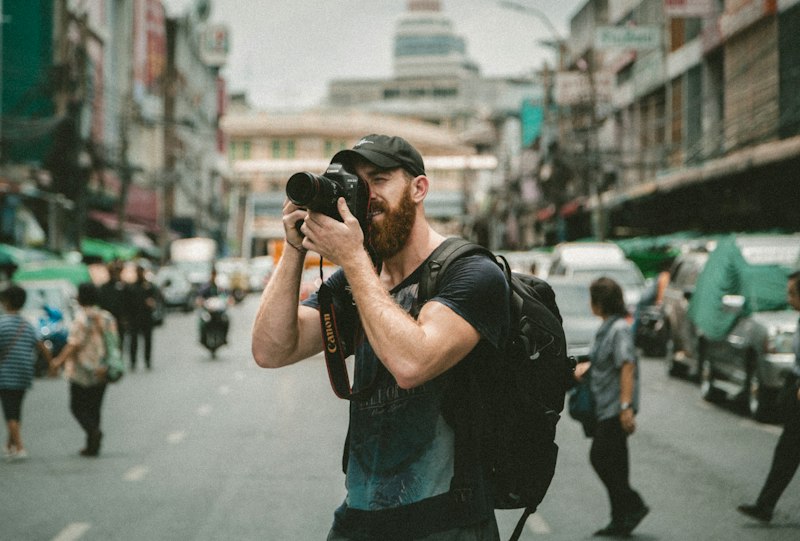
对于现代人来说,分享精美的照片早已成为生活的一部分。无论是晒美食、自拍还是旅行风景,一张风格独特、色彩唯美的照片,总能第一时间吸引朋友们的点赞。其实,修图加滤镜不用再安装笨重的软件,仅需动动手指,使用在线P图工具就能轻松搞定!
为什么选择在线P图加滤镜?

以前修照片还得打开电脑装专业软件,现在只要打开浏览器就能操作。在线P图平台的优势非常明显:
- 零门槛使用:无需下载安装,打开网页即可
- 丰富滤镜库:内置多种风格滤镜,一键切换
- 实时预览:调整参数即时查看效果
- 跨设备编辑:手机、电脑、平板都能用
- 完全免费:核心功能无需付费
- 安全隐私:图片本地处理,不上传服务器
第一步:挑选一款好用的在线P图工具

推荐使用久久优意在线PS(99ue.com),这是一款功能强大的在线图片编辑工具:
- 界面简洁友好,新手也能快速上手
- 支持多种图片格式导入
- 提供丰富的滤镜和调色选项
- 操作流畅,响应迅速
- 支持中文界面,操作更便捷
打开网站,点击"开始编辑"即可进入工作界面。
第二步:灵活运用滤镜,照片焕然一新
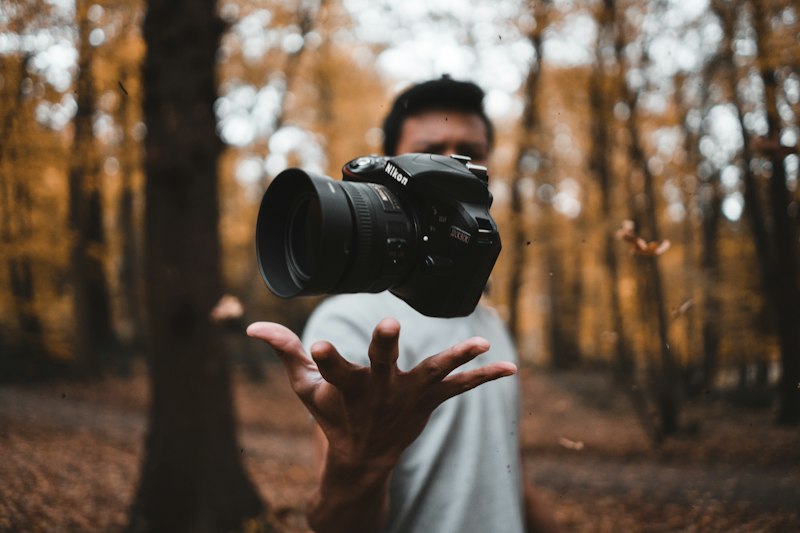
滤镜是照片"氛围感"的点睛之笔。不管是清新的INS风、复古的胶片色还是梦幻的虚化效果,仅需点击鼠标,一键切换不同滤镜,实时预览照片新风格。
常用滤镜风格介绍
1. 清新明亮风格
- 提高亮度和对比度
- 增加蓝色和绿色饱和度
- 适合风景、人像日常照
2. 复古胶片风格
- 降低饱和度
- 添加轻微噪点
- 偏暖黄色调
- 适合文艺风照片
3. 黑白经典风格
- 去除色彩信息
- 增强对比度
- 适合人像、街拍
4. 梦幻柔焦风格
- 降低清晰度
- 提高曝光
- 柔化肤色
- 适合人像、婚纱照
5. 日系小清新
- 降低对比度
- 提高亮度
- 添加轻微冷色调
- 适合生活、风景照
在久久优意中应用滤镜
- 点击菜单栏的"滤镜"或"调整"选项
- 浏览预设滤镜效果,选择喜欢的风格
- 根据需要微调参数:
- 亮度/对比度
- 饱和度/明度
- 色相/色彩平衡
- 锐化/模糊
- 实时预览效果,满意后确认应用
第三步:个性微调,让细节更出彩

滤镜定型后,别忘了把控细节!利用"涂抹"、“修复”、“磨皮”、“加字"等功能,快速去除照片中的小瑕疵,再添加一句走心的文案,照片质感立马上档次。
推荐调整流程
基础调整:
- 曝光补偿:过暗提亮,过曝降低
- 白平衡:校正偏色
- 对比度:增强层次感
色彩优化:
- 饱和度:适度提升色彩鲜艳度
- 色相:微调特定颜色
- 色彩平衡:调整高光/阴影色调
细节处理:
- 锐化:让边缘更清晰
- 降噪:去除高ISO噪点
- 暗角:营造氛围感
人像专属:
- 磨皮:平滑肌肤
- 美白:提亮肤色
- 瘦脸:轻微调整轮廓
操作全程仅需鼠标拖拉,无需复杂的PS技巧,让修图变得像换壁纸一样简单。
在线PS的原理小科普
大家常说的"在线PS"其实是借助现代Web技术实现的浏览器端图像处理:
- Canvas API:进行像素级图像操作
- WebGL:加速图形渲染,确保流畅
- JavaScript:实现交互逻辑
- 本地存储:图片不离开你的设备
以久久优意在线PS为例,所有处理都在本地浏览器完成,既保护了你的隐私,又保证了处理速度,手机、平板、电脑都能流畅使用。
滤镜使用小技巧

- 适度原则:滤镜不要叠加太多,1-2种足够
- 场景匹配:根据照片内容选择合适风格
- 统一色调:保持整体色彩和谐
- 保留细节:避免过度处理丢失质感
- 对比查看:处理前后对比,确保效果提升
常见问题
Q:在线P图加滤镜会降低画质吗?
A:合理使用滤镜不会明显降低画质。久久优意在线PS支持高质量导出,确保画质损失最小。
Q:手机上能用吗?
A:完全可以。支持手机浏览器访问,触屏操作流畅。建议在WiFi环境下使用,确保上传下载速度。
Q:滤镜效果可以叠加吗?
A:可以叠加多种效果,但建议不要过度处理,以免照片失真。处理前可复制图层备份。
Q:如何保存处理后的照片?
A:点击"文件”→“导出”,选择JPG或PNG格式保存。建议选择高质量选项导出。
Q:支持批量处理吗?
A:久久优意在线PS支持多图编辑,可以依次处理多张照片。批量滤镜功能正在开发中。
Q:滤镜参数可以自定义吗?
A:当然可以。除了预设滤镜,还可以手动调整亮度、对比度、饱和度等参数,打造专属风格。

说到底,修图不是为了炫技,而是让每张照片都承载更多的美好和回忆。下次分享照片时,试试用这3步轻松在线P图,说不定又能圈一波朋友美赞!
立即访问 久久优意在线PS —— 专业级在线图片编辑工具,丰富滤镜一键应用,照片美化轻松搞定,完全免费!
久久优意致力于为用户提供专业、便捷、免费的在线图片编辑服务,让每一张照片都能展现最美的一面。