在线抠图工具免费推荐 - 一键去除图片背景
免费在线抠图工具,AI智能识别一键去除背景。支持透明背景导出,适用于证件照、电商主图、素材制作等场景。

抠图是图像处理中最常见的需求之一。无论是制作证件照、电商主图,还是设计素材,都需要去除图片背景。传统方法需要掌握专业软件,操作复杂耗时。现在,免费在线抠图工具让这一切变得简单——上传图片,一键去除背景,三秒搞定!
为什么需要在线抠图工具?
抠图的应用场景非常广泛:
电商行业
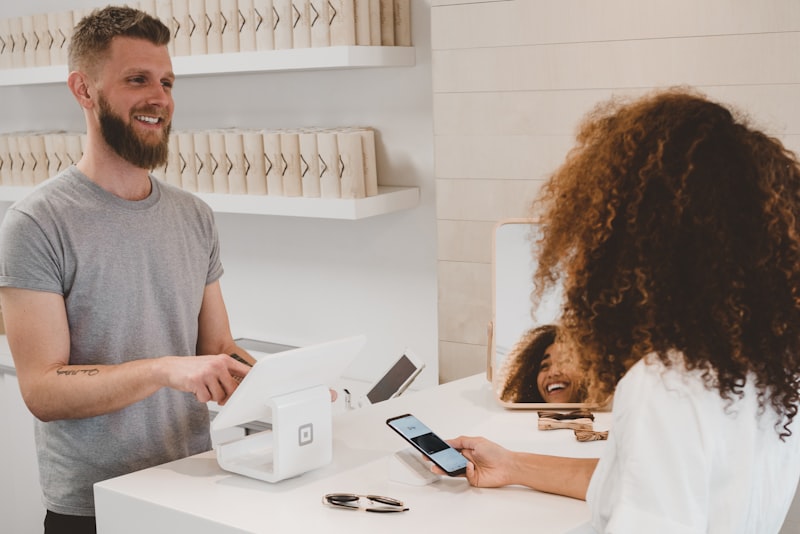
- 淘宝、京东主图需要白底
- 商品详情页合成图
- 跨境电商多平台适配
- 批量处理商品图片
证件照制作
- 更换蓝底、红底、白底
- 调整证件照尺寸
- 批量制作员工证件照
- 签证照片处理
设计创作
- 素材提取与合成
- 海报设计元素
- PPT配图处理
- 社交媒体创意图
视频制作
- 制作透明背景贴图
- 直播间虚拟背景
- 视频封面制作
- 动画素材准备
在线抠图工具对比
| 工具名称 | 抠图方式 | 精度 | 速度 | 免费 | 中文 |
|---|---|---|---|---|---|
| 久久优意 | AI智能 | 高 | 快 | 完全免费 | 原生 |
| remove.bg | AI智能 | 高 | 快 | 有限免费 | 无 |
| 稿定抠图 | AI智能 | 中 | 快 | 部分付费 | 原生 |
| Photopea | 手动 | 高 | 慢 | 完全免费 | 无 |
推荐工具:久久优意在线抠图
久久优意在线PS(99ue.com)提供专业的在线抠图功能,完全免费使用。
核心优势
1. AI智能识别
- 自动识别人物、商品、动物
- 精准处理发丝边缘
- 复杂背景也能完美去除
- 无需手动操作
2. 多种抠图模式
- 一键抠图:AI自动处理,适合大部分场景
- 手动抠图:套索、魔棒等专业工具
- 边缘优化:精细调整发丝、羽毛等细节
3. 透明背景导出
- 导出PNG格式,保留透明背景
- 支持自定义背景色
- 可添加渐变或图片背景
- 高清导出不损失画质
4. 完全免费
- 无使用次数限制
- 无水印
- 无需注册登录
- 无广告干扰
在线抠图详细教程
方法一:AI一键抠图(推荐)
步骤1:打开工具
访问 久久优意在线PS
步骤2:上传图片
点击"打开文件"或拖拽图片到编辑区域
步骤3:选择抠图功能
点击工具栏中的"AI抠图"按钮
步骤4:等待处理
系统自动识别主体并去除背景,约3-5秒完成
步骤5:调整优化
检查边缘效果,必要时手动微调
步骤6:导出保存
选择PNG格式,保存透明背景图片
方法二:手动精细抠图
对于复杂图片,可以使用手动工具:

使用魔棒工具:
- 选择魔棒工具
- 点击背景区域
- 调整容差值选择相似颜色
- 按Delete删除选中区域
使用套索工具:
- 选择套索工具
- 沿主体边缘绘制
- 羽化边缘使过渡自然
- 反选并删除背景
使用橡皮擦:
- 选择橡皮擦工具
- 调整笔刷大小
- 擦除背景区域
- 细节处缩小笔刷处理
不同场景抠图技巧
人像抠图
人像抠图需要特别注意头发边缘:
技巧:
- 选择清晰的原图,避免模糊
- 先用AI处理大部分背景
- 手动调整发丝边缘
- 检查耳朵、肩膀等细节
- 适当羽化边缘
常见问题处理:
- 发丝边缘发白:降低不透明度
- 边缘生硬:添加图层蒙版柔化
- 细节丢失:使用历史记录恢复
商品抠图
电商商品图要求干净利落:
技巧:
- 纯色背景拍摄效果更好
- 保留商品自然阴影
- 边缘要清晰锐利
- 导出为白底或透明背景
注意事项:
- 透明商品需要特殊处理
- 金属反光要保留质感
- 纺织品边缘要柔和
证件照抠图
证件照有特定要求:
技巧:
- 先抠图去除原背景
- 裁剪到标准尺寸(1寸25×35mm,2寸35×49mm)
- 更换标准蓝底/红底/白底
- 确保人像居中、表情自然
动物抠图
动物毛发处理比较复杂:
技巧:
- 选择背景对比明显的照片
- AI处理后手动优化毛发边缘
- 保留毛发自然走向
- 注意尾巴、耳朵等细节
抠图后如何换背景?
抠图完成后,可以轻松更换背景:
纯色背景
- 新建图层置于底部
- 填充所需颜色
- 蓝底(#438EDB)、红底(#D14D65)、白底
渐变背景
- 新建图层
- 使用渐变工具
- 选择渐变颜色和方向
- 调整渐变范围
图片背景
- 导入背景图片
- 调整图层顺序
- 缩放背景适配主体
- 调整主体与背景的融合

常见问题
Q:在线抠图工具是免费的吗?
A:久久优意在线抠图功能完全免费,无使用次数限制,无需注册。
Q:抠图后图片质量会下降吗?
A:不会。久久优意支持高清导出,保持原图质量不损失。
Q:手机上能用在线抠图工具吗?
A:可以。久久优意支持手机浏览器访问,iOS和Android都能正常使用。
Q:哪些图片格式适合抠图?
A:JPG、PNG、WebP都支持。建议使用背景与主体颜色对比明显的图片。
Q:如何处理复杂的背景?
A:先用AI自动处理大部分,再用手动工具精细调整边缘。
Q:抠图后背景变透明了怎么保存?
A:导出时选择PNG格式,PNG支持透明背景,JPG不支持透明。
总结
在线抠图工具让背景去除变得简单高效。无论你是电商卖家、设计师,还是普通用户,都能在久久优意在线PS轻松完成抠图工作。
AI智能识别,一键去除背景,无需专业技能,三秒钟搞定。完全免费,无水印,高清导出——这就是久久优意在线抠图带给你的便捷体验。
→ 立即体验 久久优意在线PS — 免费专业修图工具
本文详细介绍了在线抠图工具的使用方法和技巧。久久优意在线PS提供AI智能抠图功能,一键去除背景,完全免费使用,适合证件照、电商主图、素材制作等多种场景。